Cara Login Ke cPanel & Menggunakan cPanel

Cara Login Ke cPanel & Menggunakan cPanel - Jika Anda sudah membeli domain dan hosting, maka Anda sudah bisa mengakses cPanel dengan menggunakan username dan password yang dikirimkan oleh penyedia layanan web hosting ke email yang Anda gunakan untuk membeli domain dan hosting. Dengan menggunakan username dan password ini Anda bisa login ke cPanel Hosting blog atau website Anda
Daftar Isi
Cara Login Ke cPanel & Menggunakan cPanel - Jika Anda sudah membeli domain dan hosting, maka Anda sudah bisa mengakses cPanel dengan menggunakan username dan password yang dikirimkan oleh penyedia layanan web hosting ke email yang Anda gunakan untuk membeli domain dan hosting. Dengan menggunakan username dan password ini Anda bisa login ke cPanel Hosting blog atau website Anda. Jika Anda belum memiliki domain dan hosting, silahkan membeli domain atau hosting terlebih dulu.
Baca Cara Membeli Domain
Baca Cara Membeli Hosting

Berikut cara login ke cPanel:
Untuk melakukan login ke cPanel dengan blog yang masih menggunakan custom domain, silahkan baca panduannya di Cara Login ke cPanel Untuk Blog Custom Domain
Namun Anda tidak perlu khawatir, cara menggunakan cPanel ini sangat mudah dilakukan meskipun Anda masih baru dalam mengelola cPanel. Apalagi saat ini sudah banyak sekali tutorial-tutorial cara menggunakan cPanel ini. Nah sebelum melakukan pengaturan di cPanel, alangkah baiknya mengenali terlebih dulu beberapa menu dan fitur yang ada di cPanel ini.
Sesuai dengan gambar dari tampilan cPanel yang telah kami tampilkan diatas, berikut beberapa menu atau fitur yang ada di cPanel yang terbagi dalam beberapa kolom:
File Modul
Modul ini digunakan untuk mengupload atau mengelola file secara langsung. Didalam menu Module ini terdapat beberapa yaitu: Backup, Backup Wizard, Directory Privacy, Disk Usage, File Manager, FTP Accounts, FTP Connections, Images,dan Web Disk.
Preferences
Digunakan untuk mengkustomisasi layout cPanel dan terdapat beberapa menu yaitu Change Language, Change Main Domain, Getting Started Wizard, Manage Resources, Shortcuts, Update Contact Info, dan Video Tutorials
Database
Jika website atau blog Anda menggunakan sistem manajemen konten (CMS), maka blog Anda akan membutuhkan database yang digunakan untuk menyimpan post, pengaturan, dan lainnya. Didalam Database ini terdapat beberapa yang sering digunakan adalah MySQL Database Wizard, MySQL Databases, phpMyAdmin, dan Remote MySQL,
Aplikasi Web
Digunakan untuk menginstal beberapa platform, termasuk forum yaitu Drupal, Joomla, phpBB, dan WordPress
Domain
Untuk mengelola domain termasuk menambahkan atau membuat subdomain. Beberapa menu yang ada disini adalah Addon Domains, Aliases, DNS Manager, Preview Website, Redirects, dan Subdomains
Metrics
Digunakan untuk mengetahui performa dan statistik blog. Awstats, Bandwidth, CPU and Concurrent Connection Usage, Errors, Raw Access, Visitors, Webalizer, dan Webalizer FTP
Keamanan
Berisi beberapa menu penting yang digunakan untuk melindungi blog yaitu Hotlink Protection, IP Blocker, Leeach Protection, SSH Access, dan
SSL/TLS,
Software
Digunakan untuk memasang Wordpress dan bahasa pemograman lainnya yaitu Softaculpis Apps Installer, Optimize Website, Perl Modules, PHP PEAR Packages, CloudFlare, dan PHP Version Selector
Tingkat Lanjut
Kalau bagi kami, menu yang ada di Tingkat Lanjut ini belum pernah kami gunakan yaitu Apache Handlers, Cron Jobs, Error Pages, Indexes, MIME Types, dan Track DNS
Email
Dapat digunakan untuk membuat email dengan nama domain blog Anda dan mengelola banyak email secara mandiri termasuk pembuatan autoresponder. Didalam menu ini terdapat beberapa menu lainnya yaitu Address Importer, Apache SpamAssassin, Autoresponders, Default Address, Email Wizard, Encryption, Forwardes, Global Filters, MX Entry, Track Delivery, dan User Filters.
Untuk penjelasan secara lengkap cara menggunakan cPanel pada masing-masing menu cPanel, tidak bisa kami jelaskan semuanya pada artikel ini karena akan sangat panjang dan lama. Untuk itu, pada artikel berikutnya kami akan menjelaskan satu per satu agar mudah dipahami. Itulah sekilas tentag cara login ke cPanel dan cara menggunakan cPanel, semoga bemanfaat.
Baca Cara Membeli Domain
Baca Cara Membeli Hosting
Cara Login Ke cPanel
Jika Anda sudah membeli domain dan hosting, maka didalam email yang digunakan untuk membeli domain dan hosting akan terdapat link yang digunakan untuk mengakses cPanel blog Anda. Contoh link untuk akses ke cPanel blog digitalpoin.com ini adalah digitalpoin.com/cpanel. Sedangkan untuk blog atau website Anda sesuai dengan alamat blog Anda tersebut.Berikut cara login ke cPanel:
- Buka link cPanel blog, digitalpoin.com/cpanel
- Masukkan username dan password.
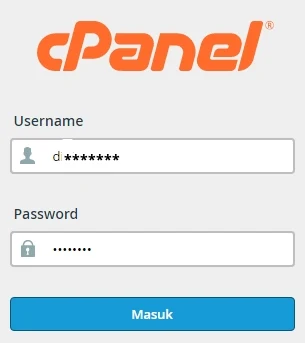
- Jika berhasil, akan tampil seperti gambar dibawah ini, warna hijau. Jika tidak berhasil akan tampil warna merah.

- Setelah berhasil login ke cPanel, akan tampil seperti gambar dibawah ini.

Untuk melakukan login ke cPanel dengan blog yang masih menggunakan custom domain, silahkan baca panduannya di Cara Login ke cPanel Untuk Blog Custom Domain
Cara Menggunakan cPanel
Setelah berhasil login ke cPanel, Anda akan mendapatkan berbagai menu-menu yang sangat banyak sekali dan beberapa fitur yang mungkin belum pernah Anda ketahui sebelumnya. Banyak sekali data-data yang Anda ketahui didalam cPanel ini termasuk jumlah penggunaan memori, jumlah penyimpanan, dan sebagainya. Banyak sekali.Namun Anda tidak perlu khawatir, cara menggunakan cPanel ini sangat mudah dilakukan meskipun Anda masih baru dalam mengelola cPanel. Apalagi saat ini sudah banyak sekali tutorial-tutorial cara menggunakan cPanel ini. Nah sebelum melakukan pengaturan di cPanel, alangkah baiknya mengenali terlebih dulu beberapa menu dan fitur yang ada di cPanel ini.
Sesuai dengan gambar dari tampilan cPanel yang telah kami tampilkan diatas, berikut beberapa menu atau fitur yang ada di cPanel yang terbagi dalam beberapa kolom:
File Modul
Modul ini digunakan untuk mengupload atau mengelola file secara langsung. Didalam menu Module ini terdapat beberapa yaitu: Backup, Backup Wizard, Directory Privacy, Disk Usage, File Manager, FTP Accounts, FTP Connections, Images,dan Web Disk.
Preferences
Digunakan untuk mengkustomisasi layout cPanel dan terdapat beberapa menu yaitu Change Language, Change Main Domain, Getting Started Wizard, Manage Resources, Shortcuts, Update Contact Info, dan Video Tutorials
Database
Jika website atau blog Anda menggunakan sistem manajemen konten (CMS), maka blog Anda akan membutuhkan database yang digunakan untuk menyimpan post, pengaturan, dan lainnya. Didalam Database ini terdapat beberapa yang sering digunakan adalah MySQL Database Wizard, MySQL Databases, phpMyAdmin, dan Remote MySQL,
Aplikasi Web
Digunakan untuk menginstal beberapa platform, termasuk forum yaitu Drupal, Joomla, phpBB, dan WordPress
Domain
Untuk mengelola domain termasuk menambahkan atau membuat subdomain. Beberapa menu yang ada disini adalah Addon Domains, Aliases, DNS Manager, Preview Website, Redirects, dan Subdomains
Metrics
Digunakan untuk mengetahui performa dan statistik blog. Awstats, Bandwidth, CPU and Concurrent Connection Usage, Errors, Raw Access, Visitors, Webalizer, dan Webalizer FTP
Keamanan
Berisi beberapa menu penting yang digunakan untuk melindungi blog yaitu Hotlink Protection, IP Blocker, Leeach Protection, SSH Access, dan
SSL/TLS,
Software
Digunakan untuk memasang Wordpress dan bahasa pemograman lainnya yaitu Softaculpis Apps Installer, Optimize Website, Perl Modules, PHP PEAR Packages, CloudFlare, dan PHP Version Selector
Tingkat Lanjut
Kalau bagi kami, menu yang ada di Tingkat Lanjut ini belum pernah kami gunakan yaitu Apache Handlers, Cron Jobs, Error Pages, Indexes, MIME Types, dan Track DNS
Dapat digunakan untuk membuat email dengan nama domain blog Anda dan mengelola banyak email secara mandiri termasuk pembuatan autoresponder. Didalam menu ini terdapat beberapa menu lainnya yaitu Address Importer, Apache SpamAssassin, Autoresponders, Default Address, Email Wizard, Encryption, Forwardes, Global Filters, MX Entry, Track Delivery, dan User Filters.
Untuk penjelasan secara lengkap cara menggunakan cPanel pada masing-masing menu cPanel, tidak bisa kami jelaskan semuanya pada artikel ini karena akan sangat panjang dan lama. Untuk itu, pada artikel berikutnya kami akan menjelaskan satu per satu agar mudah dipahami. Itulah sekilas tentag cara login ke cPanel dan cara menggunakan cPanel, semoga bemanfaat.
